
Hard reset af iPhone
Frosset eller sort skærm? Prøv en tvungen genstart uden at slette dine data.
Læs guidenGode råd fra Mobilrep
Er telefonen gået i stå? Find din guide, og se, hvad du selv kan prøve, før du bestiller en reparation.
iPhone · Genstart
Frosset eller sort skærm? Prøv en tvungen genstart uden at slette dine data.
Læs guiden →
Samsung · Genstart
Få din Galaxy i gang igen, hvis den fryser eller ikke reagerer på berøring.
Læs guiden →
iPhone og Samsung · Batteri
Tjek kabel, oplader og ladeport, før du regner med, at batteriet skal skiftes.
Læs guiden →
iPhone og Samsung · Batteri
Skal du oplade flere gange om dagen? Se tegn på et slidt batteri, og find ud af, hvornår et batteriskift giver mening.
Læs guiden →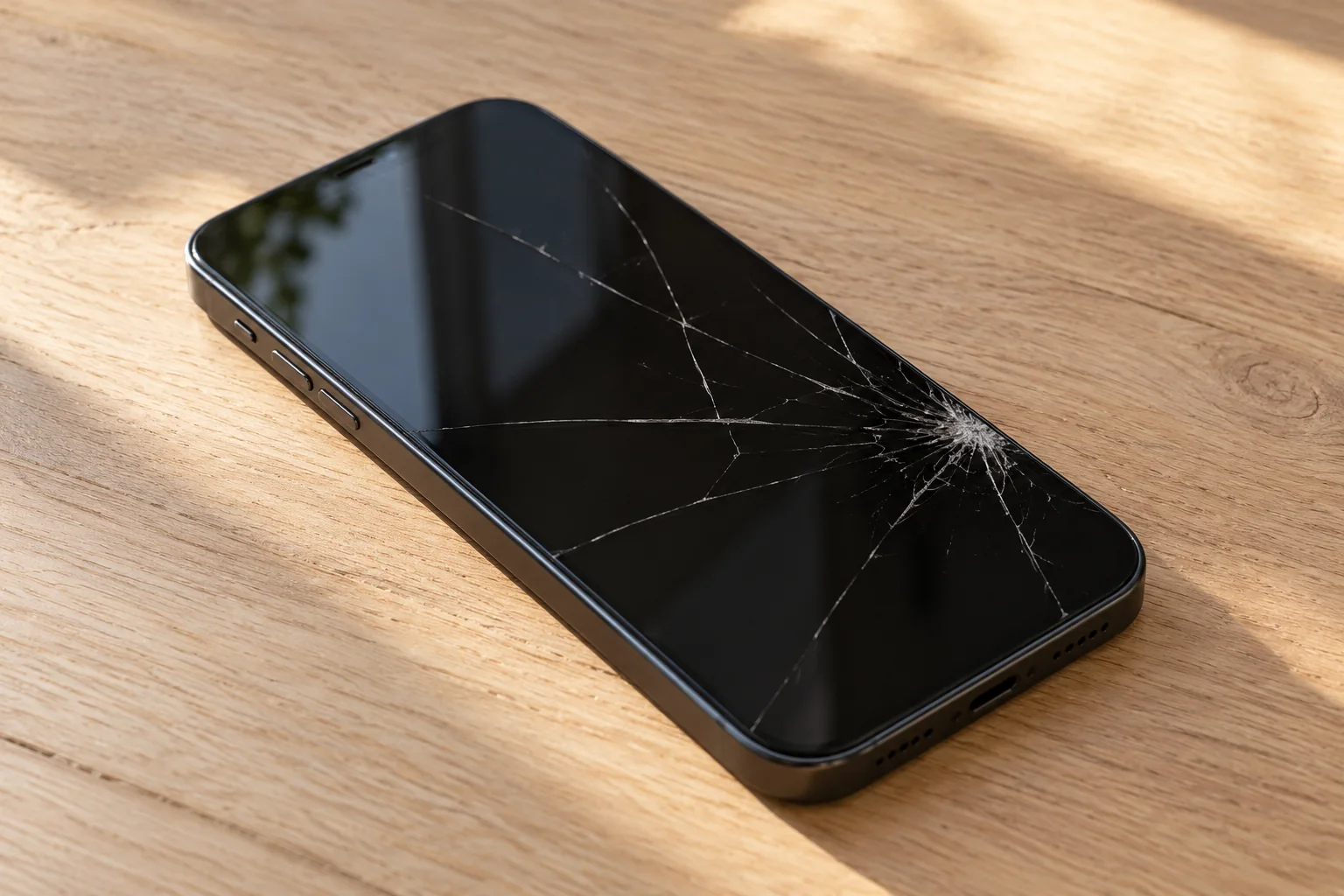
iPhone og Samsung · Skærm
Revner, striber eller en skærm, der trykker af sig selv? Lær at skelne mellem skader og problemer, du kan undersøge først.
Læs guiden →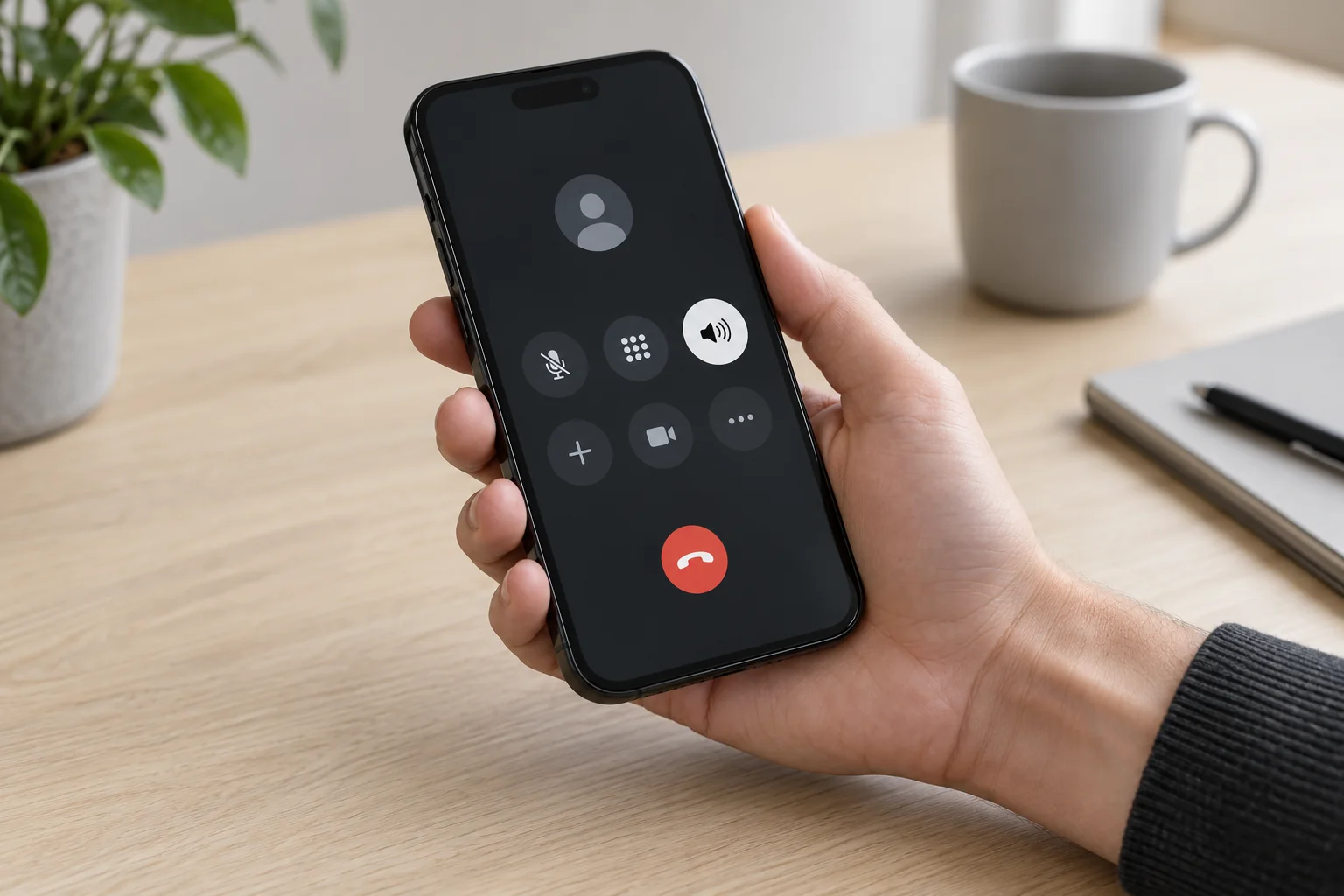
iPhone og Samsung · Lyd
Kan du ikke høre andre, eller kan de ikke høre dig? Tjek højttaler, mikrofon og forbindelse, før du vælger en reparation.
Læs guiden →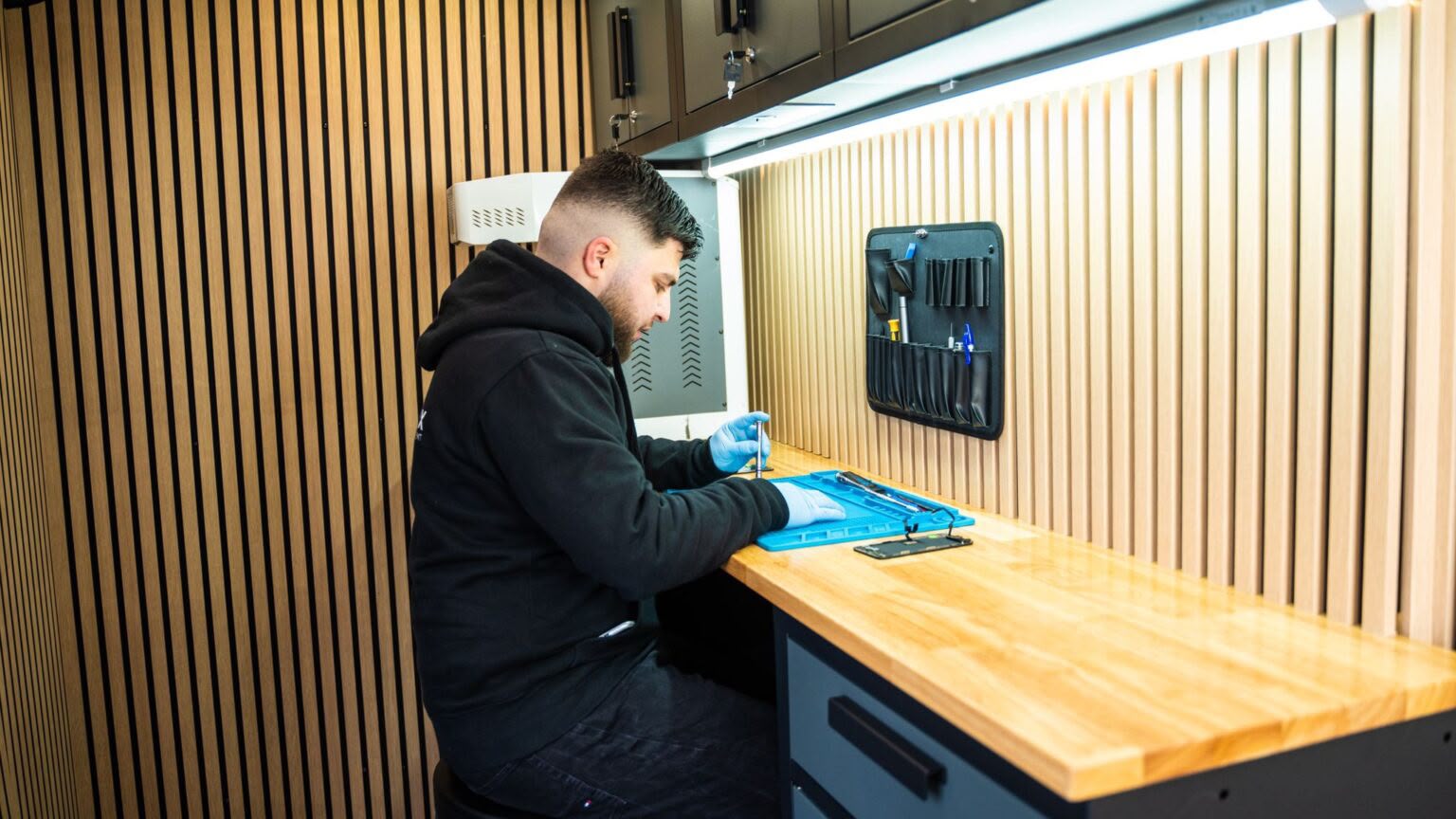
Mobilrep · Dit besøg
Vi tager værkstedet med. Her er det praktiske om aflevering, parkering, ankomsttid og reparation ved din adresse.
Læs guiden →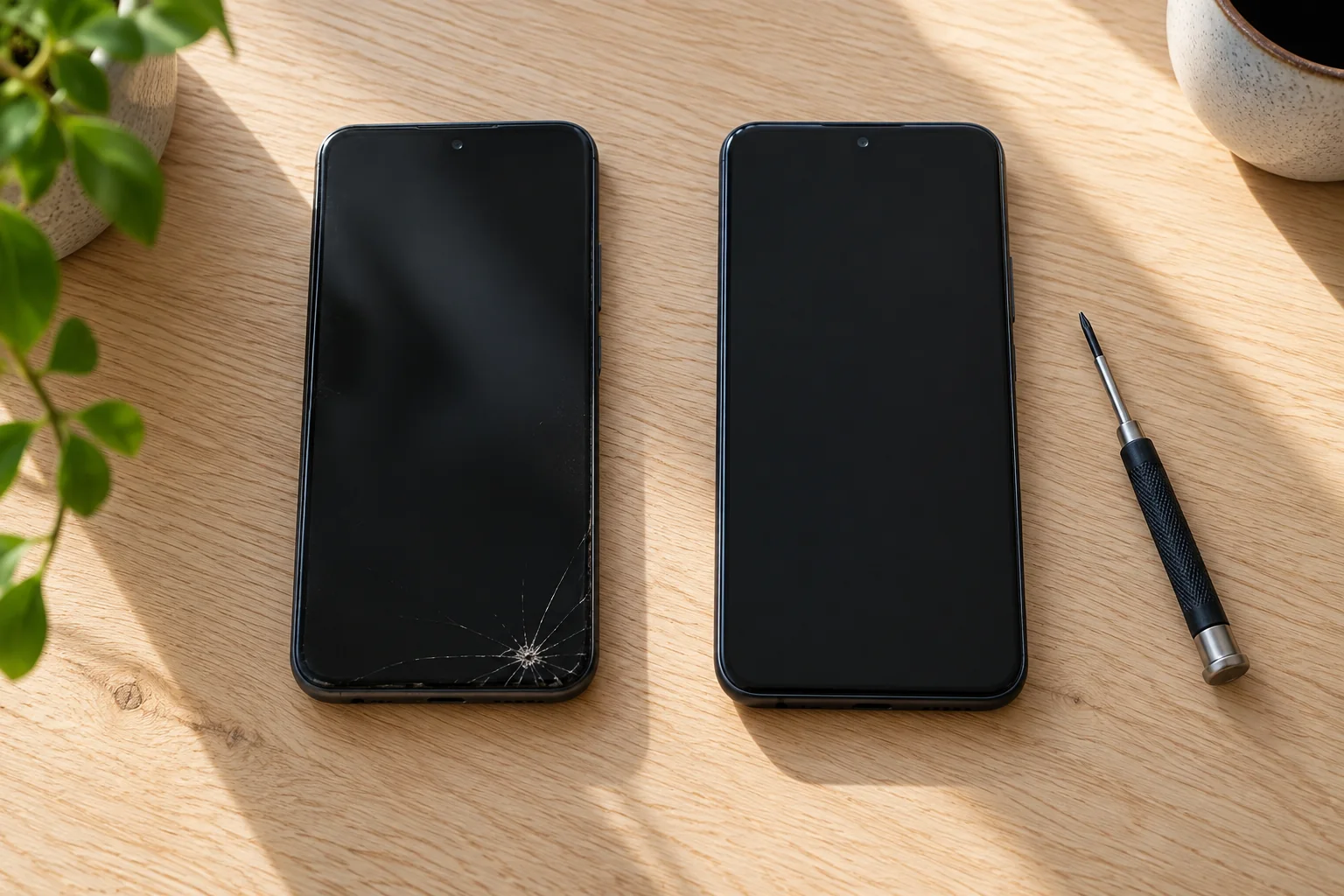
Reparation · Køb eller behold
Vurdér fejlen, resten af telefonen og dit reelle alternativ, før du bruger penge på en reparation eller en anden mobil.
Læs guiden →
Telefonmodel · Før du booker
En Pro, Plus eller Ultra kan gøre en stor forskel, når du vælger reparation. Her finder du telefonens præcise model – også når skærmen er gået i sort.
Læs guiden →
iPhone og Samsung · Væske
Gør det rigtige fra starten, og undgå at forværre en væskeskade.
Læs guiden →
iPhone · Kode
Se dine muligheder ved glemt kode, og hvad du skal vide, før du nulstiller.
Læs guiden →
iPhone · Sikkerhedskopi
Tag en opdateret sikkerhedskopi af din iPhone, mens den stadig kan bruges.
Læs guiden →Vi hjælper dig med at finde næste skridt.
iPhone · Genstart
Reagerer skærmen ikke, kan en tvungen genstart få telefonen i gang igen. Du bruger kun knapperne på telefonen.
Du beholder dine data. Her betyder “hard reset” en tvungen genstart. En nulstilling til fabriksindstillinger er noget andet og sletter indholdet.
Gælder også iPhone SE fra 2. og 3. generation.
iPhone 7 / 7 Plus: Hold sideknappen og lydstyrke ned inde samtidig, til Apple-logoet kommer frem.
iPhone 6s, SE (1. generation) og tidligere: Hold Hjem-knappen og tændknappen inde samtidig, til Apple-logoet kommer frem.
Hvis telefonen er tør og uden tegn på batteriskade, kan du lade den oplade i en time og prøve igen. Se også vores guide til opladning.
Kan du høre lyd eller mærke vibrationer, mens skærmen er sort, kan der være et problem med skærmen. En undersøgelse kan afklare årsagen.
Læs mere: Apples vejledning til genstart · Apples vejledning til iPhone 8 og nyere.
Samsung · Genstart
På en Galaxy kan du tvinge en genstart med to knapper. Det kan hjælpe, hvis telefonen er frosset.
En genstart sletter ikke telefonens indhold. Du skal ikke vælge fabriksnulstilling.
Så blev knapperne muligvis ikke aktiveret samtidig. Slip dem, og prøv igen med begge på én gang. På ældre modeller kan knappernes placering være anderledes.
Batteriet kan være helt afladet. Brug en egnet, ubeskadiget oplader og et kabel, du ved virker. Se vores opladningsguide, før du prøver igen.
Læs mere: Samsungs vejledning til en Galaxy, der ikke tænder.
iPhone og Samsung · Batteri
Problemet kan ligge i både tilbehør, temperatur og ladeport. Start med de enkle ting her.
Er telefonen våd? Tag kablet ud, og følg først guiden om væske. Oplad ikke en telefon med et hævet eller tydeligt beskadiget batteri.
På iPhone kan optimeret opladning, en indstillet opladningsgrænse eller varme være forklaringen. Galaxy har også batteribeskyttelse, der kan begrænse opladningen. Se batteriindstillingerne; det er ikke i sig selv tegn på en defekt.
Hvis telefonen er varm, så stop brugen og lad den køle af ved almindelig rumtemperatur. Hjælper kontrollerne ikke, bør ladeport og batteri undersøges.
Læs mere: Apples råd om opladning · Samsungs råd om opladning.
iPhone og Samsung · Væske
Fjern kablet med det samme. At telefonen stadig virker, er ikke en garanti for, at der ikke er kommet fugt ind.
Vent med opladning. Telefon, port og kabel skal være tørre, før du tilslutter dem igen.
Brug hverken ris, hårtørrer, radiator eller trykluft. Stik heller ikke vatpinde eller papir ned i ladeporten.
På iPhone kan du prøve igen efter mindst 30 minutter, hvis telefon og kabel er tørre. Kommer advarslen tilbage, skal du vente længere; tørring kan tage op til 24 timer. På Galaxy skal porten ligeledes være helt tør. Bliv ikke ved med at tilslutte kablet, mens advarslen vises.
Læs mere: Apples vejledning ved registreret væske · Samsungs vejledning om fugt i ladeporten.
iPhone · Kode
Beskeden kan komme efter for mange forkerte kodeforsøg. Vent med at gætte videre, og se, hvilken situation der passer på dig.
Viser telefonen en ventetid, så lad den løbe ud og indtast derefter den rigtige kode. Hvis skærmen selv registrerer tryk, bør du få skærmen undersøgt, før du forsøger mere.
Med iOS 17 eller nyere kan den tidligere kode bruges i op til 72 timer efter et kodeskift, hvis muligheden stadig er aktiv.
En nulstilling sletter indhold og indstillinger. Data, der hverken er synkroniseret eller gemt i en sikkerhedskopi, kan gå tabt. En tvungen genstart fjerner ikke en glemt kode.
På understøttede iOS-versioner kan du nulstille direkte fra låseskærmen. Det kræver blandt andet netforbindelse, at Find allerede er slået til, og adgangskoden til din Apple-konto. Følg Apples trin til nulstilling uden computer, så du også får de relevante valg om eSIM med.
Er muligheden ikke tilgængelig, beskriver Apple, hvordan du gendanner med en Mac eller Windows-pc. Er du i tvivl om dine data, så få hjælp, før du vælger at slette.
Læs mere: Apples vejledning til tidligere kode.
iPhone · Sikkerhedskopi
En frisk sikkerhedskopi giver dig en kopi at gendanne fra, hvis telefonen senere skal nulstilles eller udskiftes.
Du kan også sikkerhedskopiere til din Mac eller Windows-pc. Brug Apples oversigt over sikkerhedskopiering som udgangspunkt, og vælg den metode, der passer dig.
Kan du ikke bruge skærmen? Fortæl os det før reparationen. Nulstil ikke telefonen for at forsøge at lave en sikkerhedskopi.
Læs mere: Apples vejledning til iCloud-sikkerhedskopi.